
- Contul meu
-
Produsele noastre
-
 Aparataj, Doze
-
 Iluminat decorativ
-
 Iluminat Comercial si Birouri
-
 Fotovoltaice
-
 Sigurante electrice automate
-
 Corpuri de iluminat
-
 Cabluri electrice
-
 Trasee Cabluri Electrice
 Pat Metalic
- Sisteme de jgheaburi rezistente la foc
- Pentru industria navala
- Pat tabla -inaltime de 35 mm
- Pat cablu sub pardoseala
- Pat tabla - inaltime de 60mm
- Pat tabla - inaltime de 85mm
- Pat tabla - inaltime de 110mm
- Pat tabla INOX - inaltime 60mm
- Jgheab metalic de sarma H-35mm
- Jgheab metalic de sarma H-60mm
- Jgheab metalic de sarma H-110mm
- Jgheab sarma INOX H-54mm
- Accesorii pat cablu metalic
- Accesorii jgheab INOX
- Pat tabla tip scara
-
 Tablouri electrice
-
 Prize & Fise industriale
-
 Automatizari & Relee
-
 Surse de iluminat
-
 Accesorii instalatii electrice
 Scule si instrumente
- Scule electrice
- Pistoale de aer cald
- Bancuri de lucru
- Salopete, echipamente
- Scule moto, velo, auto, etc
- Instrumente mecanice de taiat , sertizat cabluri, tablouri electrice
- Transport, desfasuratoare cabluri
- Consumabile
- Clesti Hidraulici
- Aparate de masura
- Aparate de etichetat
- Sufe de tras conductori
- Clesti, surubelnite, chei, etc
-
 Ventilatie
-
 Antiex
-
 Sisteme de încălzire și degivrare
-
 Fotovoltaice, Generatoare și ups-uri
-
 Sisteme Smart Home
-
 Lichidari stoc
-
- Productori
- Despre noi
- Lichidari de stoc
- Cadouri
- Calculator fotovoltaice la cheie
- Devino Montator
- Electricieni
- Cataloage
- Blog


-
Aparataj, Doze
-
Iluminat decorativ
-
Iluminat Comercial si Birouri
-
Fotovoltaice
-
Sigurante electrice automate
-
Corpuri de iluminat
-
Cabluri electrice
-
Trasee Cabluri Electrice
Pat Metalic
- Sisteme de jgheaburi rezistente la foc
- Pentru industria navala
- Pat tabla -inaltime de 35 mm
- Pat cablu sub pardoseala
- Pat tabla - inaltime de 60mm
- Pat tabla - inaltime de 85mm
- Pat tabla - inaltime de 110mm
- Pat tabla INOX - inaltime 60mm
- Jgheab metalic de sarma H-35mm
- Jgheab metalic de sarma H-60mm
- Jgheab metalic de sarma H-110mm
- Jgheab sarma INOX H-54mm
- Accesorii pat cablu metalic
- Accesorii jgheab INOX
- Pat tabla tip scara
-
Tablouri electrice
-
Prize & Fise industriale
-
Automatizari & Relee
-
Surse de iluminat
-
Accesorii instalatii electrice
Scule si instrumente
- Scule electrice
- Pistoale de aer cald
- Bancuri de lucru
- Salopete, echipamente
- Scule moto, velo, auto, etc
- Instrumente mecanice de taiat , sertizat cabluri, tablouri electrice
- Transport, desfasuratoare cabluri
- Consumabile
- Clesti Hidraulici
- Aparate de masura
- Aparate de etichetat
- Sufe de tras conductori
- Clesti, surubelnite, chei, etc
-
Ventilatie
-
Antiex
-
Sisteme de încălzire și degivrare
-
Fotovoltaice, Generatoare și ups-uri
-
Sisteme Smart Home
-
Lichidari stoc
Apeși butonul de mai jos și pe ecranul tău apare o iconiță, ca la orice aplicație. Data viitoare intri direct de acolo, fără să mai cauți site-ul. Îți arăt în 2 pași cum să pui iconița pe ecran. Data viitoare intri direct de acolo, fără să mai cauți site-ul.

Pune iconița pe ecran
- Apasă butonul Partajează din bara de jos a Safari.
- Alege Adaugă la ecranul principal (Add to Home Screen).
Gata — vei avea iconița magazinului lângă celelalte aplicații.
Pentru electricieni și promoteri
Cum fac un deviz pentru clientul meu
Devizul pornește dintr-o ofertă salvată de tine. Îi adaugi manopera și transportul, îți pui adaosul pe produse, alegi dacă intră TVA și descarci un PDF cu datele firmei tale — nu cu antetul nostru.
- Pornești de la lista gata făcută. Produsele vin din ofertă, cu tot cu cantități.
- Prețurile sunt ale tale. Le modifici linie cu linie, cât consideri.
- Documentul e al tău. PDF-ul iese pe numele firmei tale, către clientul tău.

1 Pornește dintr-o ofertă
Devizul nu se face de la zero
- Intră în Contul meu → Ofertele mele.
- Pe rândul ofertei din care vrei să pornești, apasă Transforma in deviz.
- Se deschide editorul, cu produsele ofertei deja înăuntru.
Butonul apare doar la conturile de electrician și promoter. Devizul rămâne legat de oferta din care a pornit, iar oferta rămâne neatinsă în lista ta.
2 Completează antetul
Cine emite devizul și cui
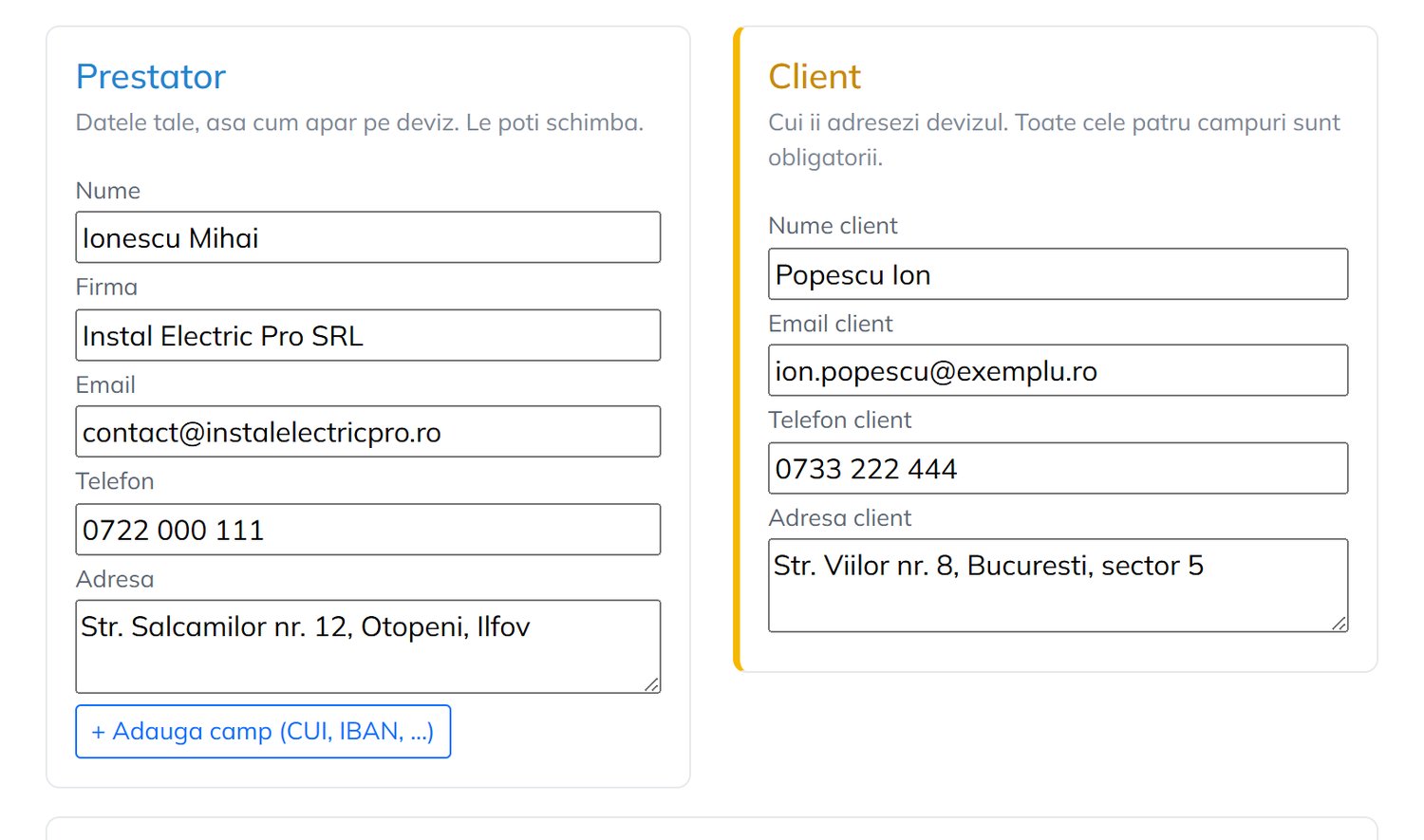
Prestator — datele tale, precompletate din fișa contului. Le poți schimba oricând, iar cu + Adauga camp pui și CUI, IBAN sau orice altceva vrei să apară pe document.
Client — cui îi adresezi devizul. Toate cele patru câmpuri (nume, email, telefon, adresă) sunt obligatorii; fără ele devizul nu se salvează.
3 Articole, manoperă și adaosul tău
Aici devine devizul tău
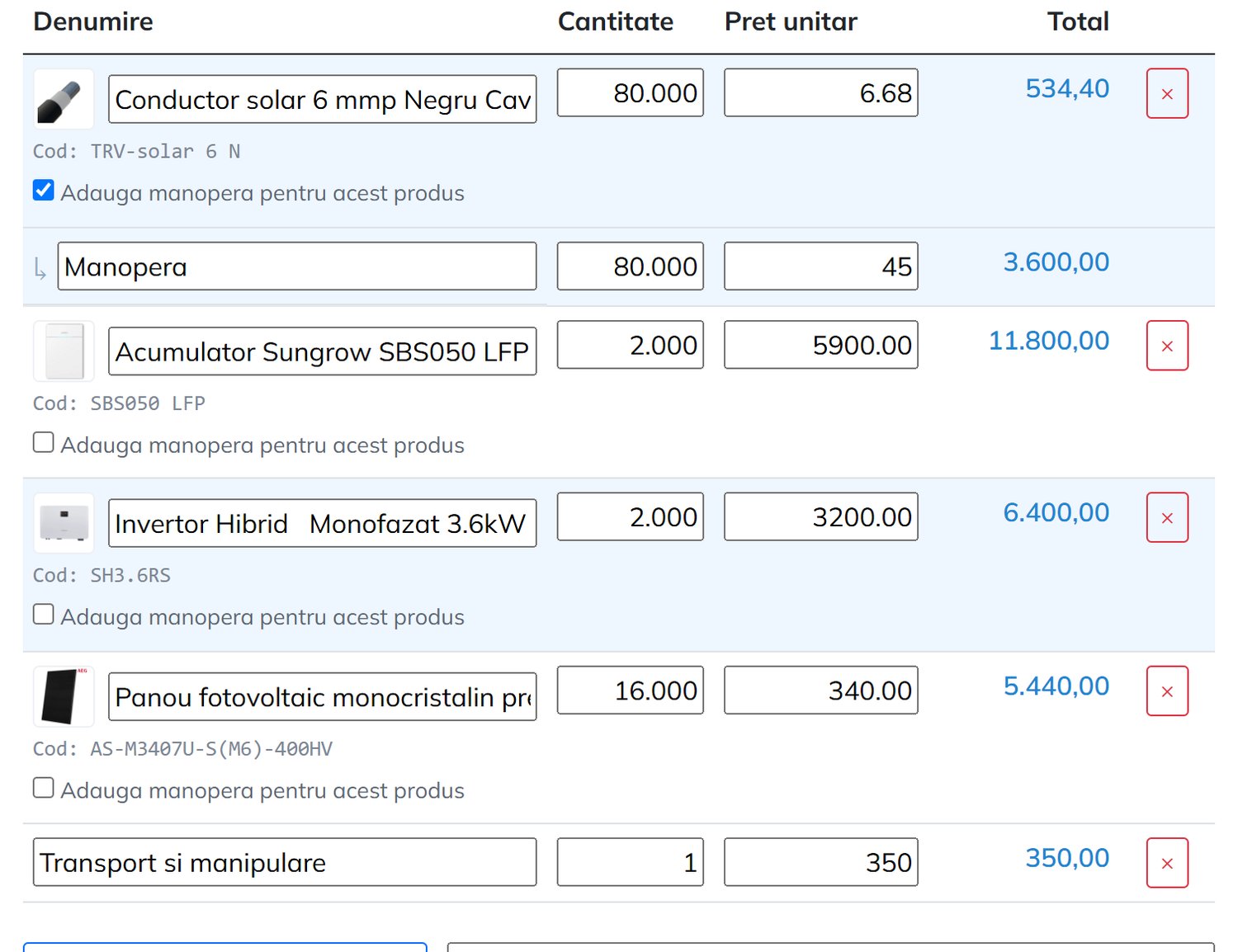
- Prețurile se modifică. Scrie în „Pret unitar" cât vinzi tu — diferența față de prețul din ofertă e adaosul tău.
- Manopera stă sub produs. Bifează „Adauga manopera pentru acest produs" și apare o linie separată, cu cantitatea precompletată din produs.
- Transport, deplasare, diverse. „+ Adauga linie" pune un rând liber, unde scrii ce vrei.
- Ai uitat un produs? Caută-l după cod sau denumire în câmpul de lângă buton și se adaugă în deviz.
- Orice linie se șterge cu × de la capătul rândului.

4 TVA și totaluri
Cu sau fără TVA, cum lucrezi tu
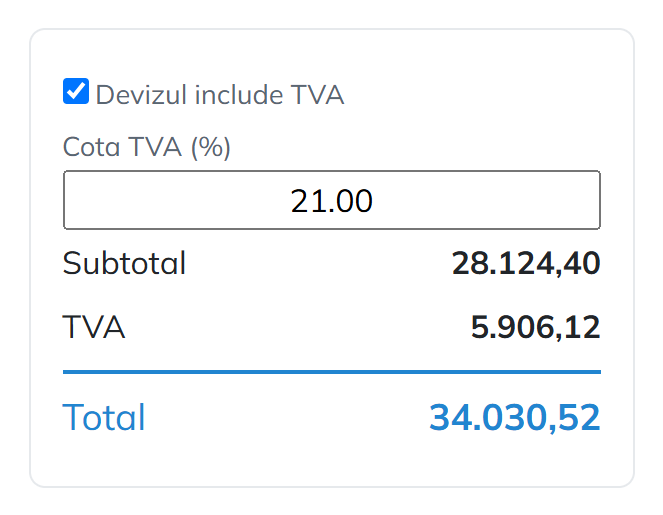
- Bifează Devizul include TVA dacă ești plătitor. Apare câmpul de cotă, pe care îl poți schimba.
- Subtotalul, TVA-ul și totalul se recalculează pe loc, cum scrii prețurile.
- În câmpul Observatii scrii termene, condiții de plată sau ce mai trebuie să vadă clientul.
5 Salvează și descarcă
Două butoane, la capătul paginii

- Salveaza — păstrează devizul și te lasă în editor, ca să continui.
- Salveaza si descarca PDF — salvează și îți dă documentul pe loc.
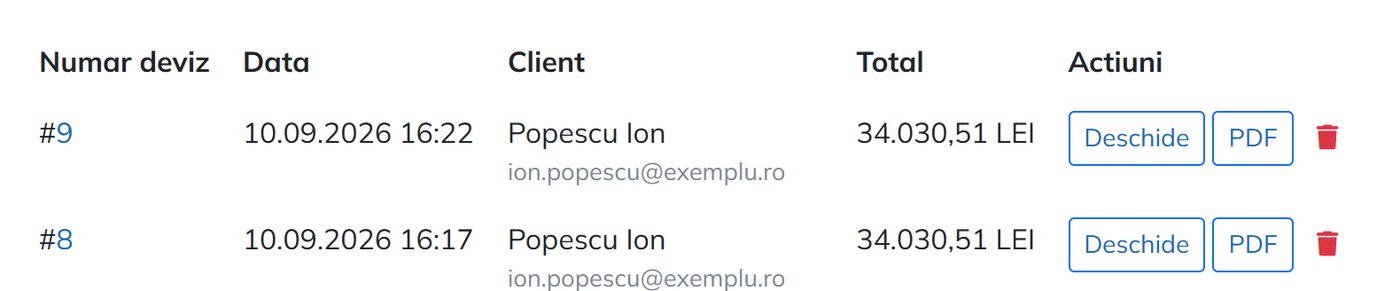
Devizele salvate stau în Contul meu → Devizele mele. De acolo: Deschide îl redeschide în editor (se poate modifica oricând), PDF îl descarcă din nou, iar coșul roșu îl șterge.
Documentul
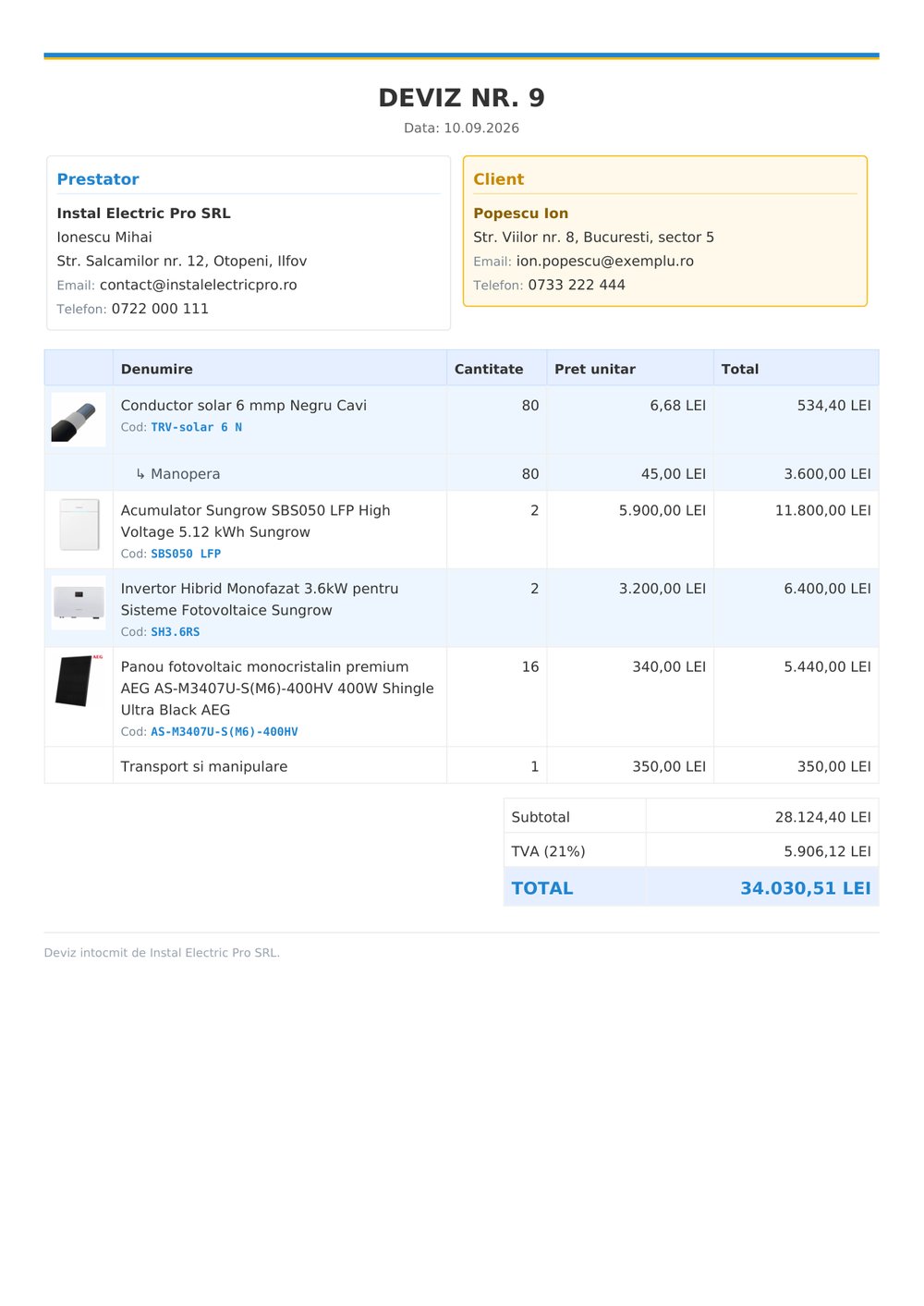
Cum arată devizul descărcat
PDF-ul iese cu identitatea ta: firma ta ca prestator, clientul tău în dreapta, iar jos „Deviz intocmit de …" cu numele firmei tale. Antetul magazinului nu apare nicăieri.
- Produsele cu poză, cod, cantitate și prețul pus de tine.
- Manopera, sub produsul la care se referă.
- Liniile tale — transport, deplasare, orice ai adăugat.
- Subtotal, TVA (dacă l-ai bifat) și totalul de plată.
Întrebări frecvente
Cine poate face devize?
Conturile de electrician și de promoter. Dacă nu vezi butonul „Transforma in deviz", scrie-ne și îți verificăm contul.
Clientul meu vede prețurile voastre?
Nu. În PDF apar prețurile pe care le-ai scris tu în deviz și doar datele firmei tale.
Pot modifica un deviz după ce l-am trimis?
Da. Din „Devizele mele" apeși Deschide, modifici și salvezi din nou. PDF-ul se regenerează cu ce ai schimbat.
Devizul comandă produsele?
Nu. Devizul e doar un document pentru clientul tău. Când vrei să cumperi, încarci oferta în coș din Ofertele mele și comanzi normal.
Pot pune manoperă fără să fie legată de un produs?
Da, cu „+ Adauga linie". Scrii denumirea, cantitatea și prețul, ca la orice altă linie.
Ce se întâmplă cu oferta din care am pornit?
Rămâne neatinsă în „Ofertele mele". Poți face oricâte devize din aceeași ofertă.
Începe de la o ofertă
Alege o ofertă salvată și apasă „Transforma in deviz". Ai nevoie de ajutor? Scrie-ne la office@materialeelectrice.ro.