
- Contul meu
-
Produsele noastre
-
 Aparataj, Doze
-
 Iluminat decorativ
-
 Iluminat Comercial si Birouri
-
 Fotovoltaice
-
 Sigurante electrice automate
-
 Corpuri de iluminat
-
 Cabluri electrice
-
 Trasee Cabluri Electrice
 Pat Metalic
- Sisteme de jgheaburi rezistente la foc
- Pentru industria navala
- Pat tabla -inaltime de 35 mm
- Pat cablu sub pardoseala
- Pat tabla - inaltime de 60mm
- Pat tabla - inaltime de 85mm
- Pat tabla - inaltime de 110mm
- Pat tabla INOX - inaltime 60mm
- Jgheab metalic de sarma H-35mm
- Jgheab metalic de sarma H-60mm
- Jgheab metalic de sarma H-110mm
- Jgheab sarma INOX H-54mm
- Accesorii pat cablu metalic
- Accesorii jgheab INOX
- Pat tabla tip scara
-
 Tablouri electrice
-
 Prize & Fise industriale
-
 Automatizari & Relee
-
 Surse de iluminat
-
 Accesorii instalatii electrice
 Scule si instrumente
- Scule electrice
- Pistoale de aer cald
- Bancuri de lucru
- Salopete, echipamente
- Scule moto, velo, auto, etc
- Instrumente mecanice de taiat , sertizat cabluri, tablouri electrice
- Transport, desfasuratoare cabluri
- Consumabile
- Clesti Hidraulici
- Aparate de masura
- Aparate de etichetat
- Sufe de tras conductori
- Clesti, surubelnite, chei, etc
-
 Ventilatie
-
 Antiex
-
 Sisteme de încălzire și degivrare
-
 Fotovoltaice, Generatoare și ups-uri
-
 Sisteme Smart Home
-
 Lichidari stoc
-
- Productori
- Despre noi
- Lichidari de stoc
- Cadouri
- Calculator fotovoltaice la cheie
- Devino Montator
- Electricieni
- Cataloage
- Blog


-
Aparataj, Doze
-
Iluminat decorativ
-
Iluminat Comercial si Birouri
-
Fotovoltaice
-
Sigurante electrice automate
-
Corpuri de iluminat
-
Cabluri electrice
-
Trasee Cabluri Electrice
Pat Metalic
- Sisteme de jgheaburi rezistente la foc
- Pentru industria navala
- Pat tabla -inaltime de 35 mm
- Pat cablu sub pardoseala
- Pat tabla - inaltime de 60mm
- Pat tabla - inaltime de 85mm
- Pat tabla - inaltime de 110mm
- Pat tabla INOX - inaltime 60mm
- Jgheab metalic de sarma H-35mm
- Jgheab metalic de sarma H-60mm
- Jgheab metalic de sarma H-110mm
- Jgheab sarma INOX H-54mm
- Accesorii pat cablu metalic
- Accesorii jgheab INOX
- Pat tabla tip scara
-
Tablouri electrice
-
Prize & Fise industriale
-
Automatizari & Relee
-
Surse de iluminat
-
Accesorii instalatii electrice
Scule si instrumente
- Scule electrice
- Pistoale de aer cald
- Bancuri de lucru
- Salopete, echipamente
- Scule moto, velo, auto, etc
- Instrumente mecanice de taiat , sertizat cabluri, tablouri electrice
- Transport, desfasuratoare cabluri
- Consumabile
- Clesti Hidraulici
- Aparate de masura
- Aparate de etichetat
- Sufe de tras conductori
- Clesti, surubelnite, chei, etc
-
Ventilatie
-
Antiex
-
Sisteme de încălzire și degivrare
-
Fotovoltaice, Generatoare și ups-uri
-
Sisteme Smart Home
-
Lichidari stoc
Apeși butonul de mai jos și pe ecranul tău apare o iconiță, ca la orice aplicație. Data viitoare intri direct de acolo, fără să mai cauți site-ul. Îți arăt în 2 pași cum să pui iconița pe ecran. Data viitoare intri direct de acolo, fără să mai cauți site-ul.

Pune iconița pe ecran
- Apasă butonul Partajează din bara de jos a Safari.
- Alege Adaugă la ecranul principal (Add to Home Screen).
Gata — vei avea iconița magazinului lângă celelalte aplicații.
Cum îmi fac singur o ofertă
Pui în coș ce ai nevoie, apeși un buton și lista îți rămâne salvată în cont. O descarci în PDF ca să o trimiți mai departe sau o încarci înapoi în coș atunci când vrei să comanzi.
- Nu pierzi lista. Coșul se golește, oferta rămâne.
- O trimiți mai departe. PDF cu coduri, cantități și prețuri.
- O comanzi când vrei. Un click și produsele revin în coș.


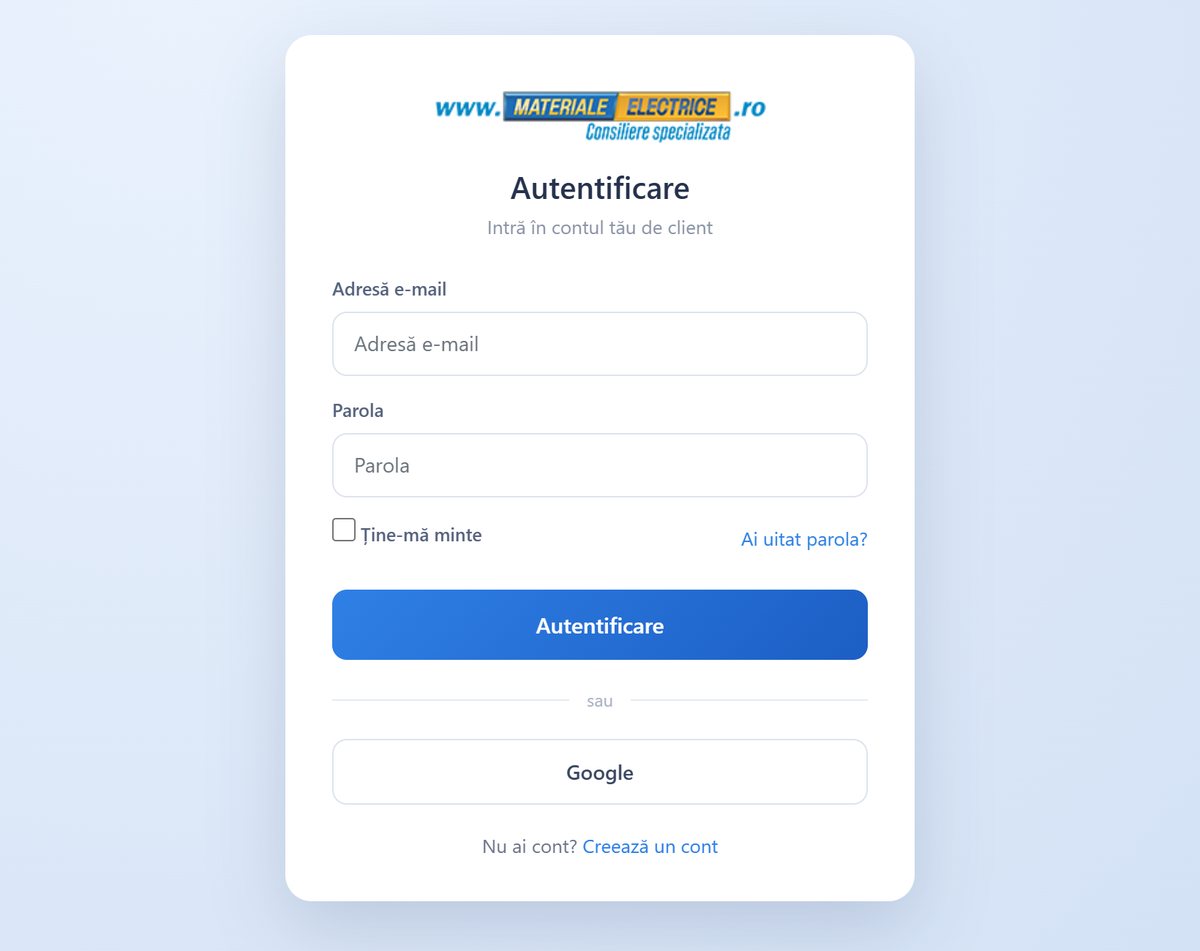
1 Intră în contul tău
Fără cont, butonul de salvare nu apare
- Apasă iconița de cont din dreapta sus, lângă inimă și coș.
- Scrie adresa de e-mail și parola, apoi Autentificare.
- Nu ai cont? Apasă Creează un cont, sub formular. Durează un minut.
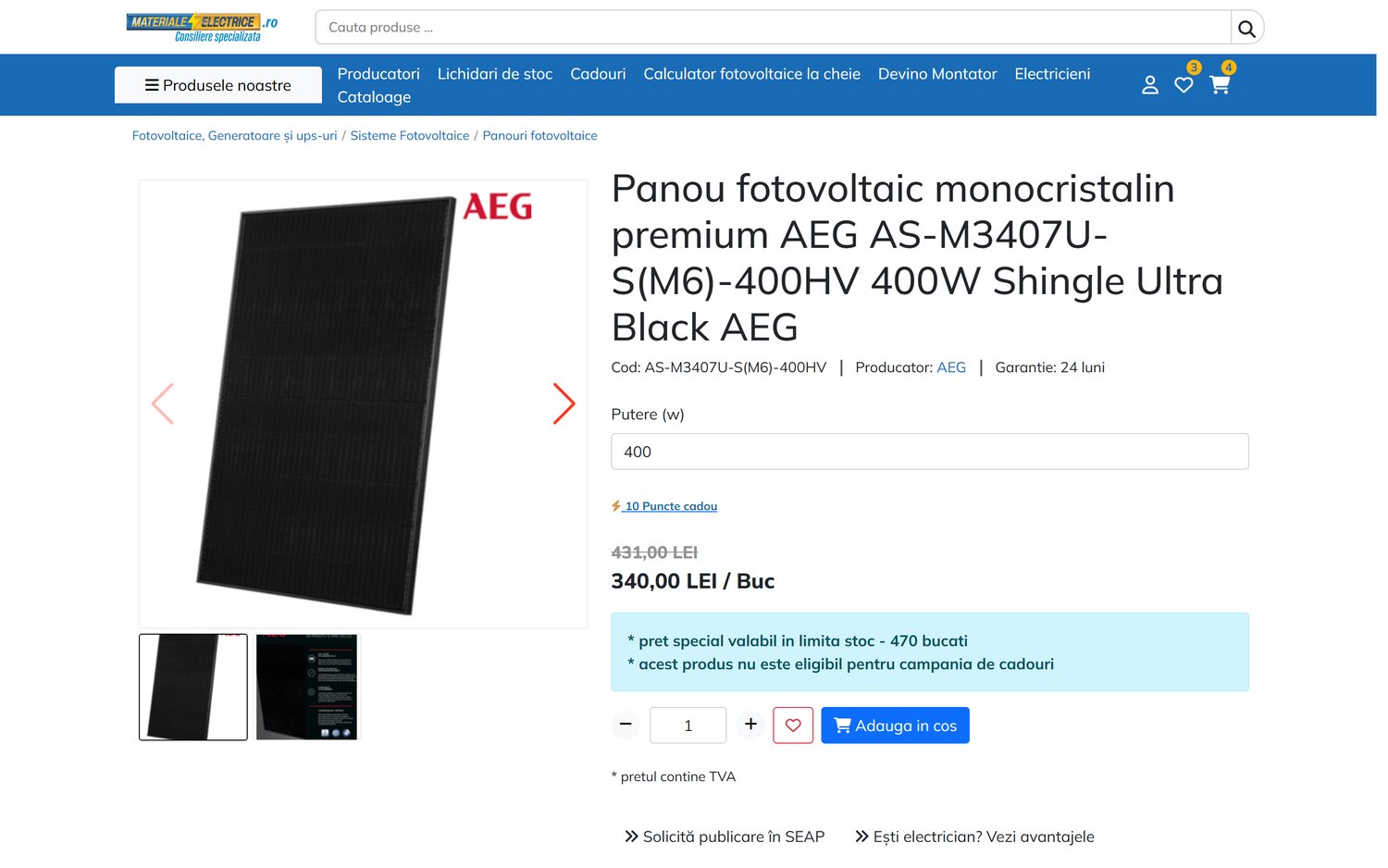
2 Pune produsele în coș
Oferta se naște din coș, exact ca o comandă
- Caută produsul în bara de sus sau intră pe categorie.
- Pe pagina produsului, scrie cantitatea în căsuța dintre − și +.
- Apasă Adauga in cos. Numărul din coșul de sus crește.
- Repetă pentru toate produsele din lucrare, din orice categorie.
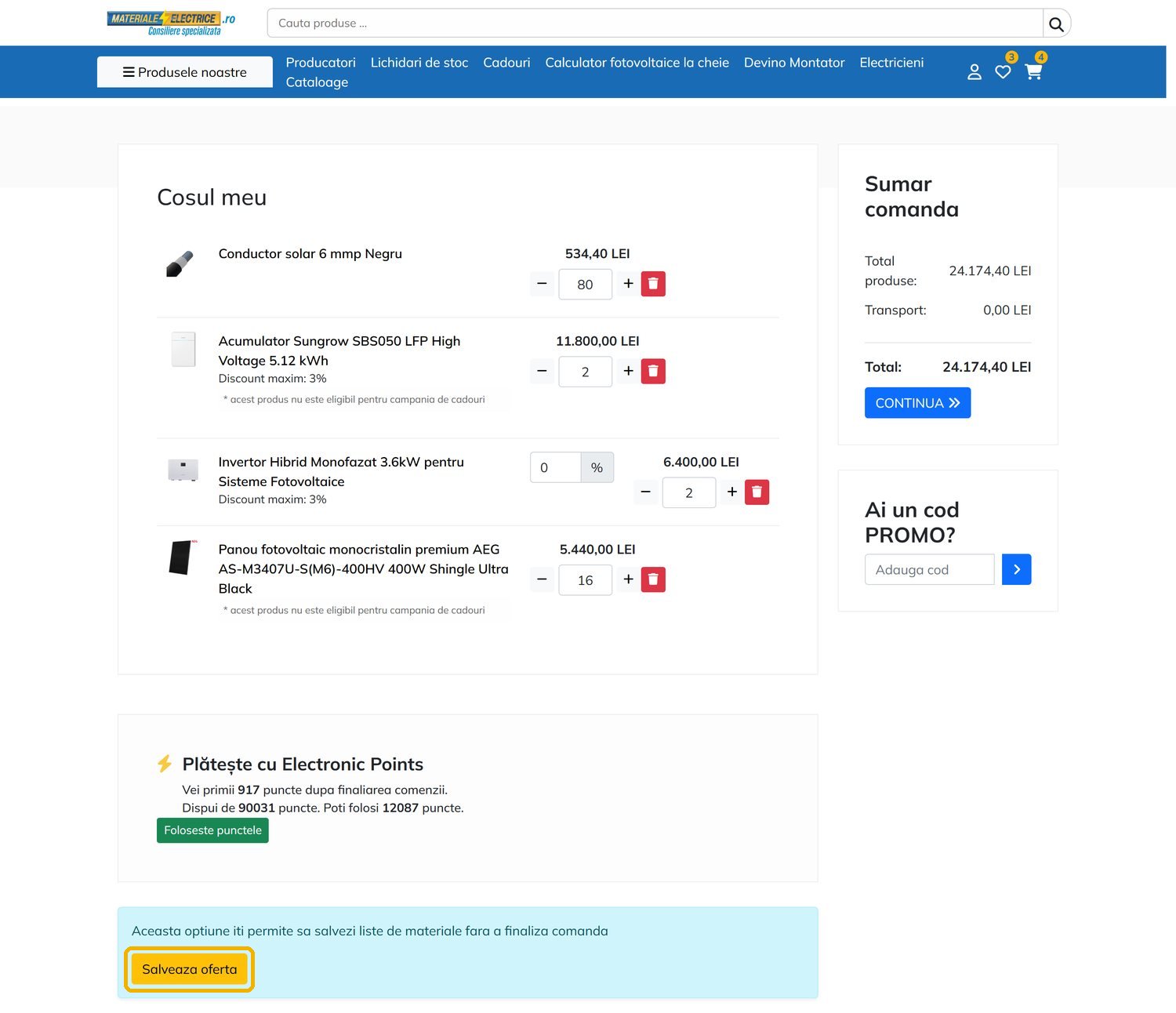
3 Apasă „Salveaza oferta”
Butonul galben, sub lista din coș
- Deschide coșul din colțul dreapta sus.
- Verifică produsele și cantitățile: ce salvezi acum, asta rămâne în ofertă.
- Derulează sub listă și apasă Salveaza oferta.
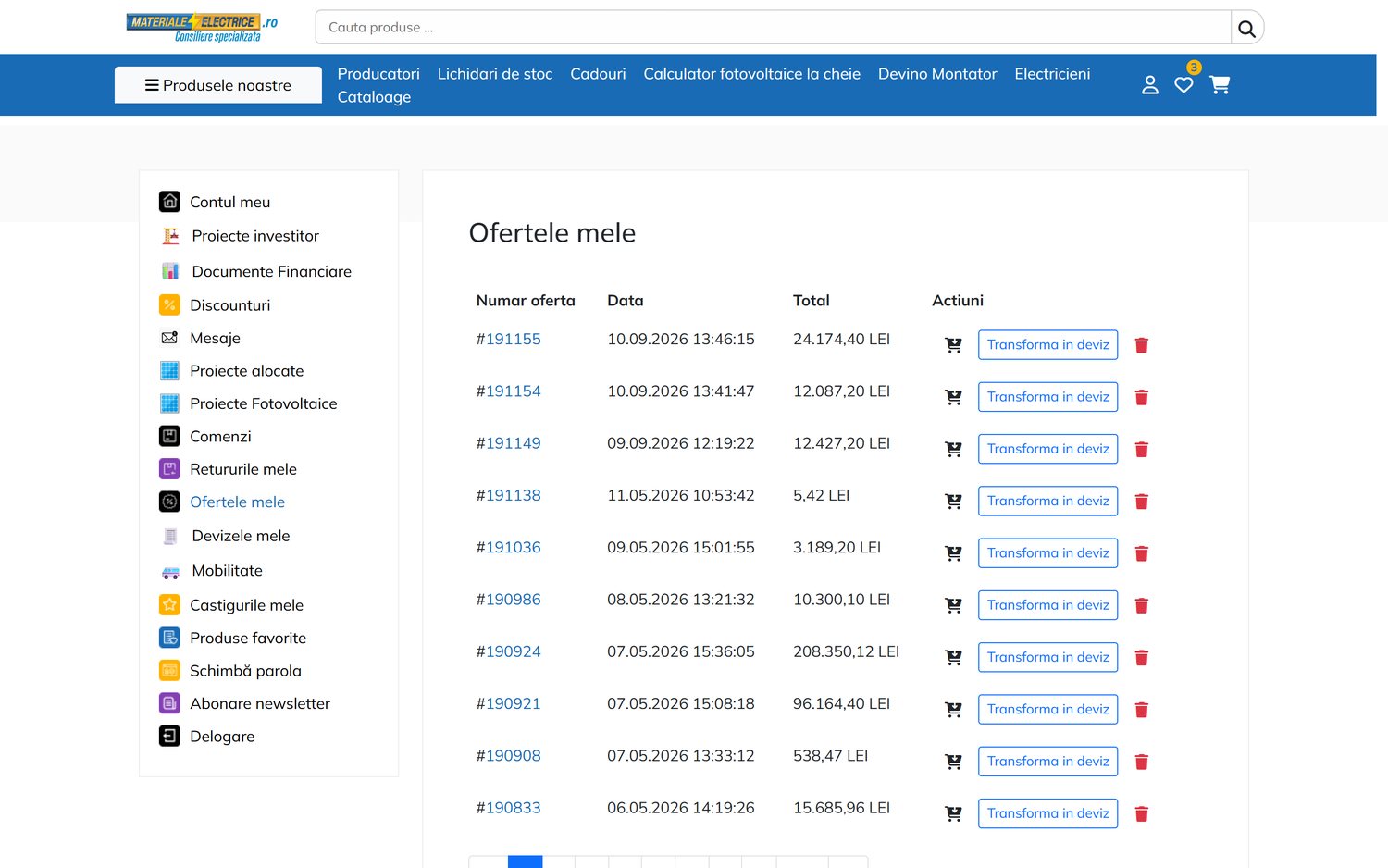
4 Oferta e în contul tău
Contul meu → Ofertele mele
Toate ofertele salvate stau într-un singur loc, cele mai noi primele. Pentru fiecare vezi numărul, data și totalul.
Ajungi aici din iconița de cont din dreapta sus, apoi Ofertele mele în meniul din stânga.
Numărul ofertei
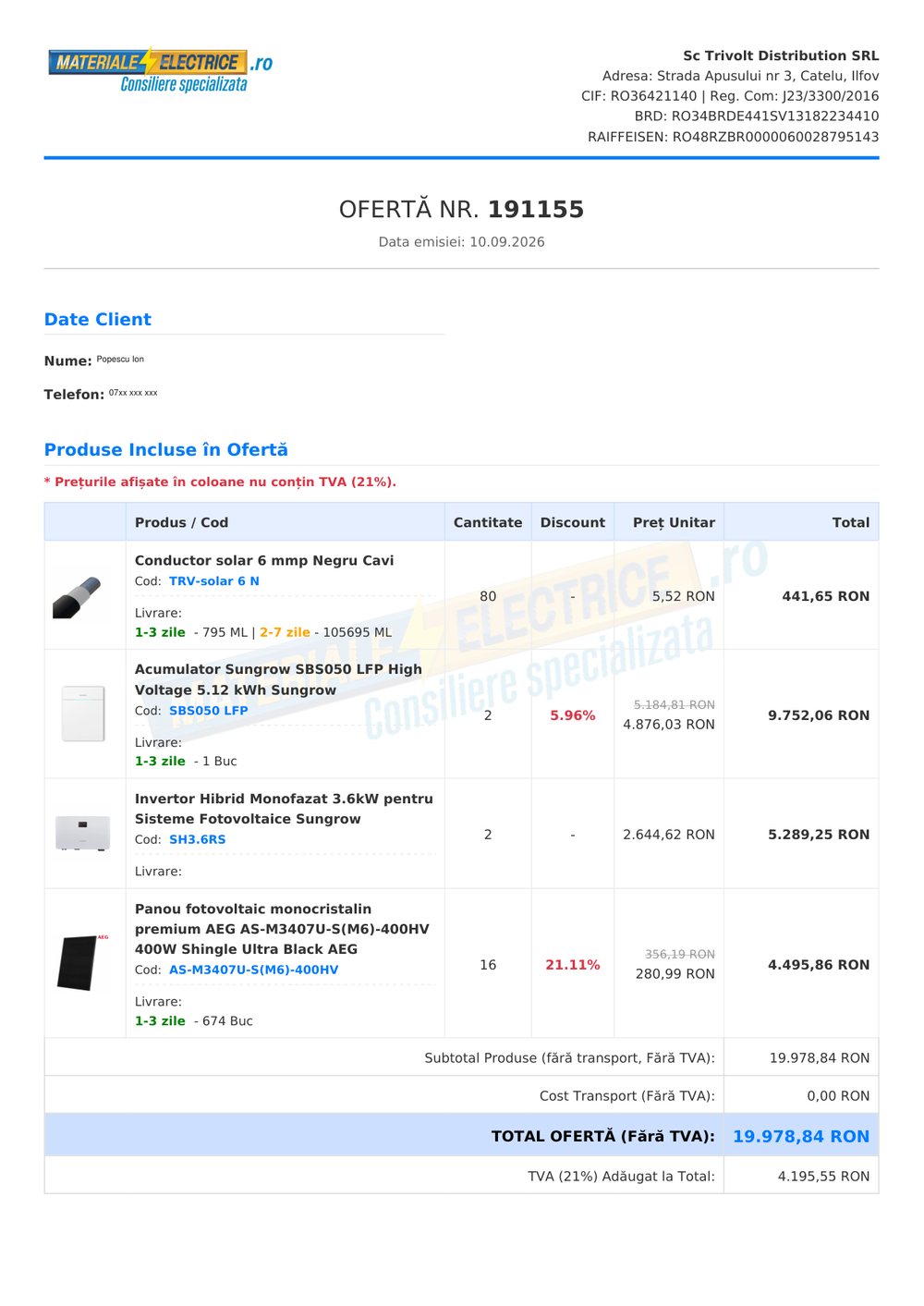
Apasă pe #191155 și se descarcă PDF-ul.
Iconița de coș
Încarcă toate produsele din ofertă înapoi în coș.
Transforma in deviz
Doar la conturile de electrician și promoter.
Coșul roșu
Șterge oferta, după o confirmare.
5 Descarcă oferta în PDF
Apasă pe numărul ofertei

Documentul are antetul firmei, numărul și data ofertei, datele tale de contact și tabelul de produse: denumire, cod, cantitate, discount, preț unitar și total pe linie. Jos vin subtotalul, transportul și TVA-ul.
Când lucrarea pornește
Un click pe iconița de coș și oferta e înapoi în coș

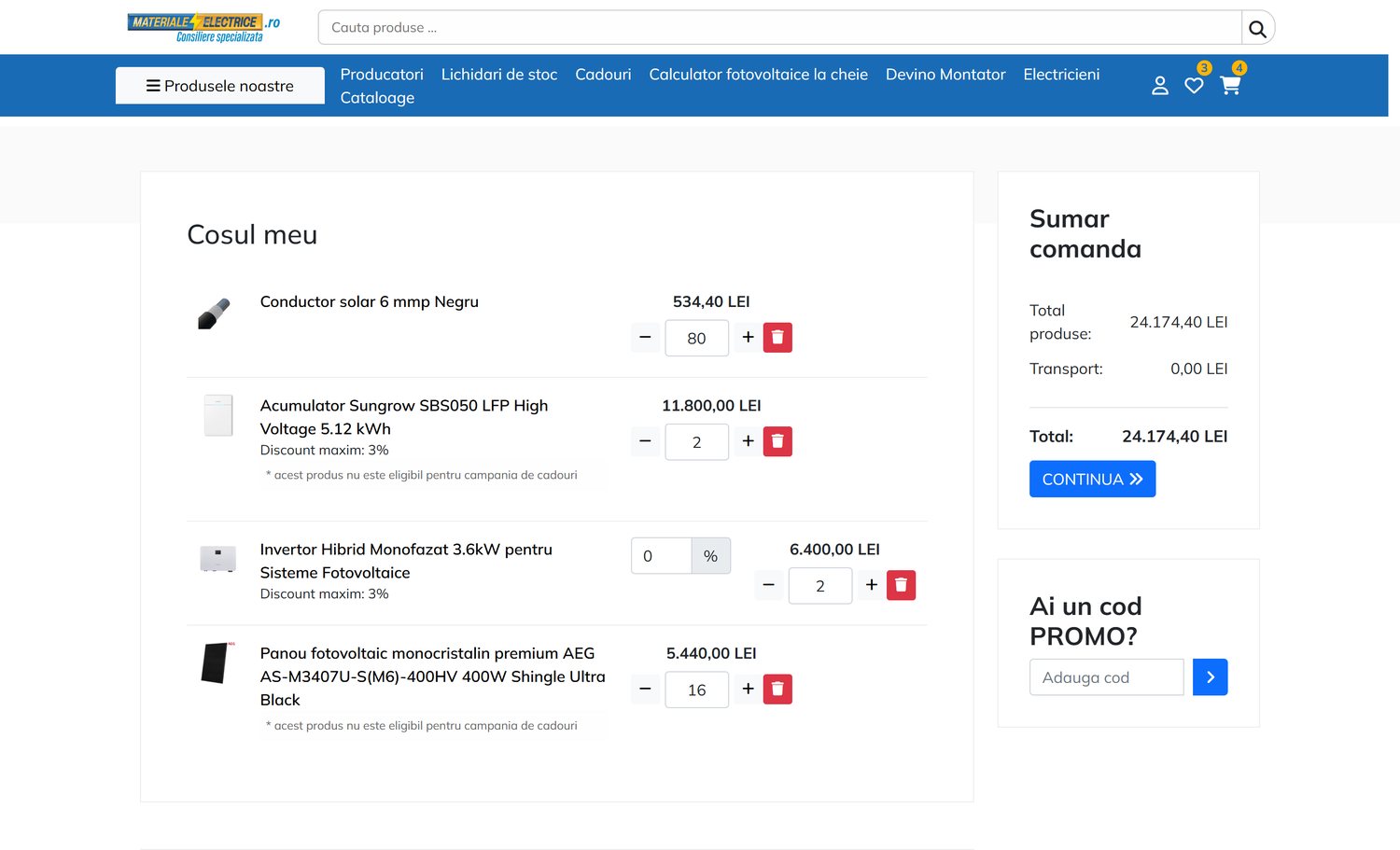
- Poți modifica cantitățile sau șterge linii înainte de a comanda.
- Prețurile sunt cele din ziua în care reîncarci oferta, nu cele din PDF.
- Oferta rămâne în listă și după ce ai comandat din ea.
Întrebări frecvente
Se rezervă stocul când salvez o ofertă?
Nu. Oferta e doar o listă păstrată în contul tău; stocul se rezervă la comandă.
Nu văd butonul „Salveaza oferta”.
Fie nu ești autentificat, fie coșul e gol. Intră în cont, adaugă un produs și butonul apare sub listă.
Pot modifica o ofertă salvată?
O încarci în coș, faci modificările acolo și apeși din nou Salveaza oferta.
Câte oferte pot avea?
Oricâte. Cele mai noi apar primele, iar lista se paginează singură.
Gata să încerci?
Adaugă produsele în coș și salvează-le ca ofertă. Ai rămas blocat undeva? Scrie-ne la office@materialeelectrice.ro.